Inilah Ahli Photoshop Tertua Di Dunia Skill Tinggi - Baojun Yuan, Kakek berusia 76 tahun, belajar Photoshop saat usia 60 tahun. Dan dalam waktu 16 tahun terakhir ini telah memperbaiki lebih dari 2000 foto rusak dan melakukannya semuanya secara gratis


sumber

Read more »
These icons link to social bookmarking sites where readers can share and discover new web pages.
  • Digg
  • Sphinn
  • del.icio.us
  • Facebook
  • Mixx
  • Google
  • Furl
  • Reddit
  • Spurl
  • StumbleUpon
  • Technorati

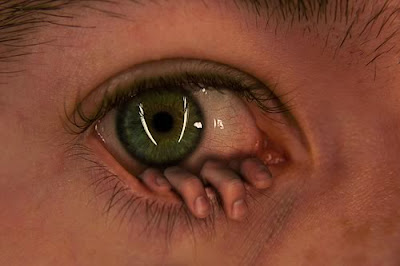
MATA CINTA
By : o0z http://amfreefinance.blogspot.com


Behind The Scene
Waduh sudah jamberapa ini? waduh sob udah jam 2 pagi deh kayaknya hi hi, lupa waktu deh gara-gara belajar sotoshop, oke deh sambil pegang rokok di tangan kiri dan mata serasa berat 1 ton, posting deh.
Hi hi lagi seneng photoshop nih sob aku nya. Gambar di atas karya isengku yg sebenernya hanya coba-coba ajah, sumber inspirasinya dari postinganku yg berjudul Karya Luar Biasa Photoshop tempo hari.
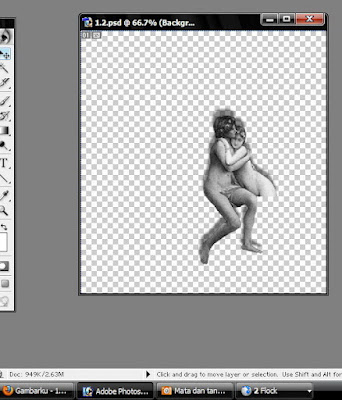
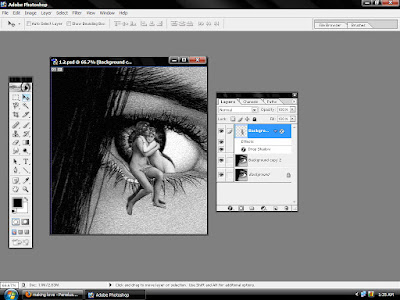
Ada beberapa tahapan sih kalau bisa aku critain singkatnya adalah:
  1. Manipulasi Gambar Background
  2. Manipulasi Obyek Utama
  3. Menggabungkan keduanya
Nah kira-kira screenshot nya seperti ini.
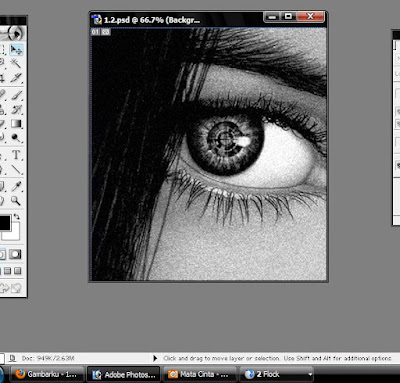
Untuk kali ini saya belum bisa sertakan tutorial kumplitnya yah sob, soalnya ngantuk banget sumpah he he he, mana rokok dah abis lagi, kopi dah asat.....lain kali bikin blog khusus sosotshop aja pa ya....yang untuk pemula seperti aku maksudnya.

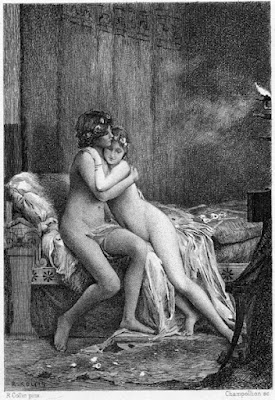
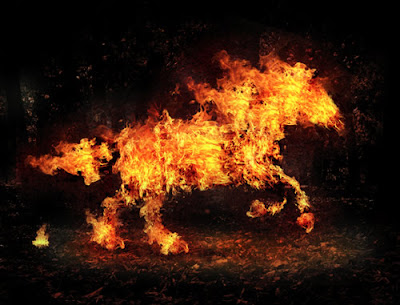
Bahan Gambar Yang Dimanipulasi

DISCLAIMER
Kepada Pemilik Gambar-gambar yang saya manipulasi :
Saya Minta izin untuk menggunakan gambar-gambar anda, hanya untuk belajar photoshop, jika ada keberatan untuk gambar-gambar anda, silahkan layangkan e-mail ke saya di ahfanaz@yahoo.com.

To The owners of these image:
I asked permission to use your images, only for learning about photo manipulating with Adobe Photoshop. If any Objection with this, please send your e-mail to me at ahfanaz@yahoo.com.

He he jaman sekarang katanya musti hormati hak paten orang lain, hi hi makanya saya minta izin yah buat yang punya gambar.

Oke untuk sobat blogger sekalian, terima kasih untuk berkunjung dah setia menemani blogger kesepian seperti aku ini yah....he he akhirnya seperti biasa, happy blogging, semoga kebahagian untuk anda, salam.
Read more »
These icons link to social bookmarking sites where readers can share and discover new web pages.
  • Digg
  • Sphinn
  • del.icio.us
  • Facebook
  • Mixx
  • Google
  • Furl
  • Reddit
  • Spurl
  • StumbleUpon
  • Technorati

Apa kabar sobat? Kali ini saya ingin berbagi sedikit tips Memperbaiki Foto Dengan Photoshop. Nah kali ini tidak seperti tutorial photoshop yg terdahulu, he he nguprek gambar, bikin huruf, yang rasa-rasanya jarang dipakai yah, oke sekarang yang bakalan seru dan sering sobat gunakan.

Seringkali kita mengambil gambar atau foto dengan kamera HP ataupun kamera digital, namun begitu di preview hasilnya kurang memuaskan, mungkin burem, ada noise, atau mungkin bisa warna yg tidak seperti keinginan, sabar dulu JANGAN DIHAPUS. Foto-foto sobat itu bisa diperbaiki dengan Photoshop, jadi tetep njepreeet aja sooob, hasil bagus/jelek tar gampang bisa diatur.

Untuk bisa menggunakan cara sederhana ini, sobat harus punya pluggin yg namanya Noiseware Profesional, pluggin inilah yg nantinya akan bekerja untuk foto sobat sekalian. Nah pertama-tama, sebelum Adobe Photoshop dibuka install Pluggin nya dulu, saya udah upload pluginnya di sini Noiseware Profesional Setelah lalu jalankan Photoshop sobat.

Oke sekarang kita akan mencoba mengerjakanya, pertama pilih foto yang akan diperbaiki, saya menggunakan foto temen saya ini.
Dalam foto ini ternyata temen saya kurang puas dengan hasil jepretan kamera HP 2Mp miliknya, kurang tajam dan menarik, terlalu biasa. Nah Berikut cara memperbaikinya.
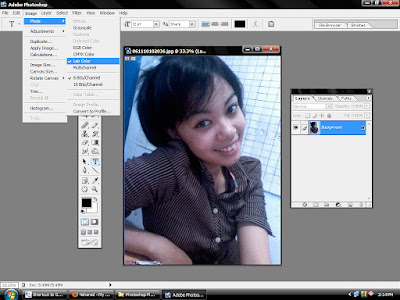
Ubah Mode Gambar Menjadi Lab Foto caranya ( Image > Mode > Lab Color )
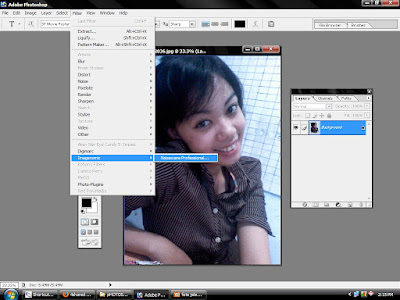
Nah Setelah itu gunakan Plugin Photoshop yang tadi sobat install, caranya ( Filter > Imagenomic > Noiseware )
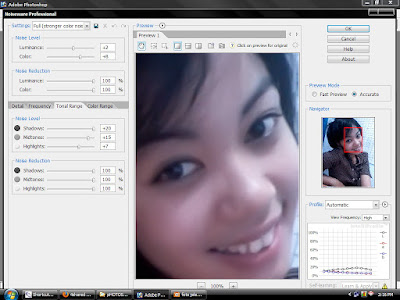
Nah akan terbuka Tab baru dengan tampilan seperti di atas ini, lalu seting sesuai kebutuhan sobat sekalian.
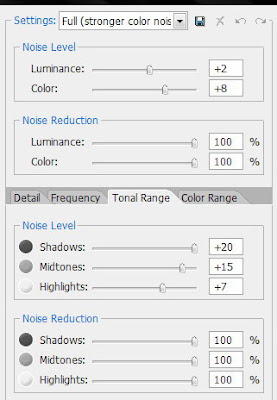
Nah Kalu ini setingan yang saya gunakan. Bisa Dicontoh deh gpp :) setelah semua seusai keinginan, selanjutnya klik OK.

Nah udah kelihatan bedanya deh, jadinya akan seperti ini. Namun ini belum selesai dan belum bisa disimpen sebagai JPG.
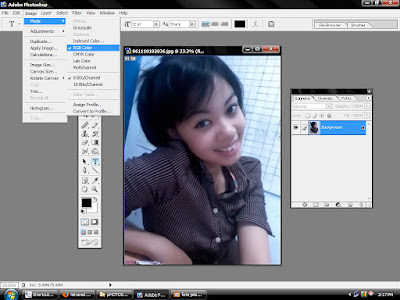
Langkah selanjutnya kembalikan Mode Gambar ke RGB lagi agar bisa di Save As.... JPG caranya ( Image > Mode > RGB Color ).

Nah sobat udah selesai deh tips sederhana perbaiki foto jelek sobat, maksud saya kualitas fotonya lho yah... bukan gambarnya, kalau yang difoto memang jelek mau diapain lagi, ha ha ha ha ha. Udah Jelas Beluuuuuuum, atau merasa tidak ada bedanya???? Ini Bedanya:

Sebelum

Sesudah


Nah kata temen saya udah bagus tuh. "waaaaah mas o0z terimakasih udah bagus nih, cuute banget akyuuu" ha ha ha hoekssssss....kayak gitu cute, ha ha ha apa lu liat2 <<< untuk temen saya yang di photo ini.

Nah buat sobat blogger, ternyata o0z masih belum puasssss..... dan sedikit saya beri sentuhan pada Contrast nya, maka jadinya seperti ini.
Oke sob kelar dah tips simple nya yah.... jadi mulai sekarang jangan deh hapus hasil jepretan kameranya, sapa tahu masih bisa "ditolong". Happy Blogging, Semoga Bahagia Untuk Anda, Salam.
Read more »
These icons link to social bookmarking sites where readers can share and discover new web pages.
  • Digg
  • Sphinn
  • del.icio.us
  • Facebook
  • Mixx
  • Google
  • Furl
  • Reddit
  • Spurl
  • StumbleUpon
  • Technorati

Hai Sobat, tahukah sobat, bahwa photoshop adalah program manipulasi photo yang paling dahsyat saat ini ? Yah benar adanya. Photoshop begitu enak digunakan dengan panel2 yang mudah dimengerti, tinggal daya kreatif kita ajah yang musti kita asah. Membayangkan sebuah gambar, dan bingung menggambarkan ke media agar semua orang bisa lihat? He he tak ada salahnya kita mengenal photoshop.

Sebenarnya saya baru akan posting beberapa trik sederhana photoshop yang baru saya bisa hari ini, namun sebelum melangkah lebih lanjut, sejenak kita lihat beberapa gambar berikut ini yang merupakan hasil dari kinerja photshop oleh para master photoshop di dunia ini.


Nah gimana? Karya para pakar Photoshop di atas bikin saya makin ngiler ama yang namanya photoshop. He he happy blogging yah.

Read more »
These icons link to social bookmarking sites where readers can share and discover new web pages.
  • Digg
  • Sphinn
  • del.icio.us
  • Facebook
  • Mixx
  • Google
  • Furl
  • Reddit
  • Spurl
  • StumbleUpon
  • Technorati


Paling asyik kalau saya sedang belajar sotoshop...eh photoshop :) bikin gambar-gambar atau mungkin hanya iseng perbaiki foto hasil jepretan kamera digital, dan yg pasti sesuai namanya, photoshop yah emang buat bikin bikin gambar-gambar, ngoprek gambar, dll.

Nah photoshop juga biasanya digunakan utk bikin poster-poster, salah satunya poster film. Nah kali ini saya iseng bikin poster sederhana photoshop, kali ini masih menggunakan effect fire seperti pada postingan kemarin photoshop fire effect text namun sekarang di terapkan dalam gambar oarng, hi hi tentu saja saya belum bisa bikin effect yang realistik, karena yah masih belajar. Kira-kira prosesnya kayak gini, cek ajah screen shot nya
Nah udah jadi deh poster sederhana photoshop bikinan saya, he he sederhana banget yah, dan itu ide iseng untuk menempatkan effect api dalam anak durhakanya, he he, untuk tulisanya, atau huruf nya sobat bisa cari sendiri di google yah, dan dikasih effect lagi juga lebih bagus semisal seperti di bawah ini
Nah pokoknya iseng aja deh, pada dasarnya sih photoshop itu menggambarkan apa yang ada di benak kita dalam sebuah gambar yang bisa dilihat banyak orang, tul gak? Hi hi happy blogging ajah deh sobatku sekalian, semoga tetap sehat dan tetep kreatif ajah, salam.

Read more »
These icons link to social bookmarking sites where readers can share and discover new web pages.
  • Digg
  • Sphinn
  • del.icio.us
  • Facebook
  • Mixx
  • Google
  • Furl
  • Reddit
  • Spurl
  • StumbleUpon
  • Technorati